-
ZB3245T manual(SMT machine) #4카테고리 없음 2025. 12. 31. 18:03728x90반응형
제3장 시스템 설정 (Chapter 3 System Settings)
메인 메뉴에서 **"Settings"**를 클릭하여 시스템 설정 모드로 진입합니다.
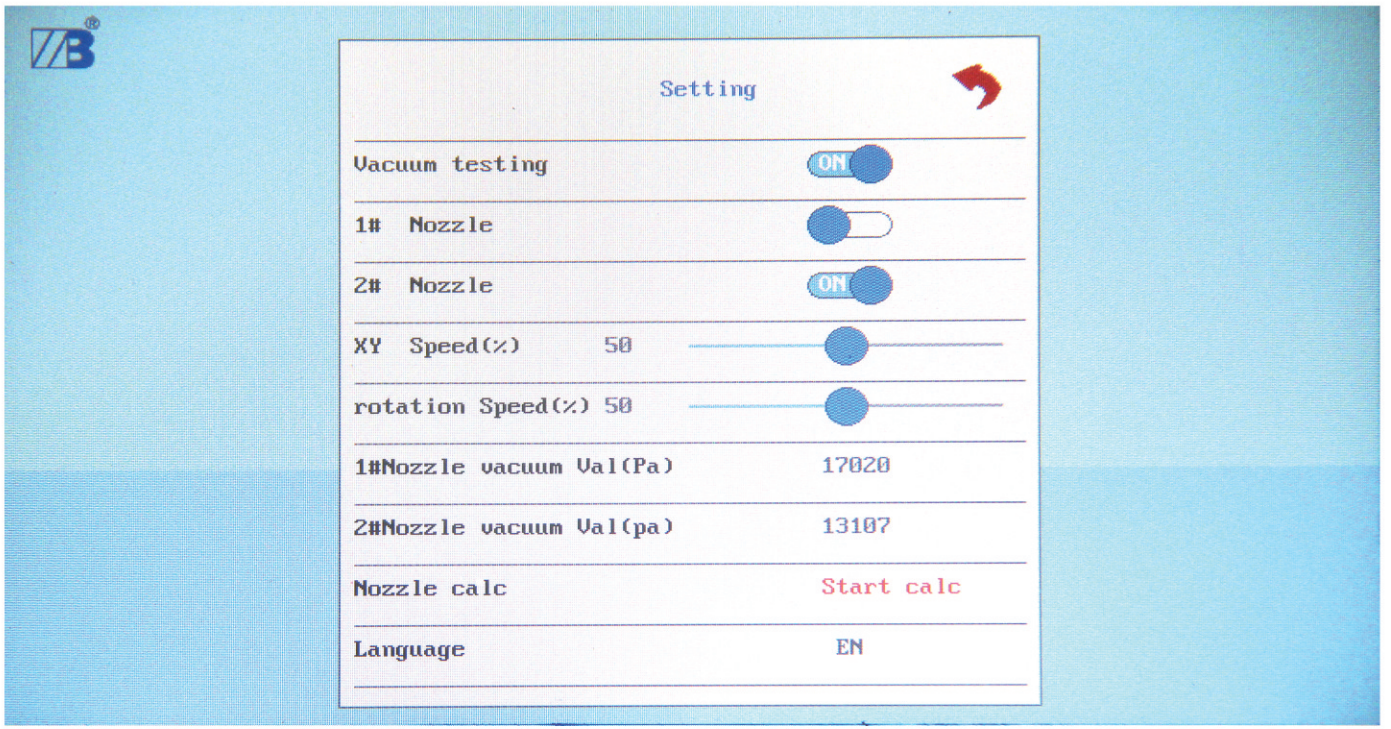
3-1 기능 스위치 (Function switch)
- 진공 테스트 (Vacuum testing): 버튼을 클릭하여 진공 테스트 기능을 켜거나 끕니다. "ON"은 활성화 상태를 의미하며, 생산 시 진공 테스트가 필요하지 않으면 이 기능을 끌 수 있습니다.
- 1#/2# 노즐 (1# nozzle, 2# nozzle): 버튼을 클릭하여 각 노즐을 켜거나 끕니다. "ON"은 열림(사용) 상태를 의미합니다.
3-2 속도 설정 (Speed setting)
- XY 속도 조절: XY 속도 조절 노브를 슬라이드하여 X, Y축의 주행 속도를 설정합니다. 값이 높을수록 속도가 빨라집니다.
- 회전 속도 조절: 회전 속도 조절 노브를 슬라이드하여 Z축의 회전 속도를 설정합니다. 값이 높을수록 속도가 빨라집니다.
3-3 진공 설정 (Vacuum setting)
- 진공 감지 스위치를 켭니다.
- 1#/2# 노즐 진공 값 우측의 수치를 클릭하면 시스템이 현재 노즐의 진공 값을 자동으로 감지하여 표시합니다.
- 기존 데이터를 지우고 설정 값을 입력한 후 "OK"를 클릭하여 저장합니다. 권장 설정 값은 감지된 현재 값보다 약 10 정도 낮은 값입니다.
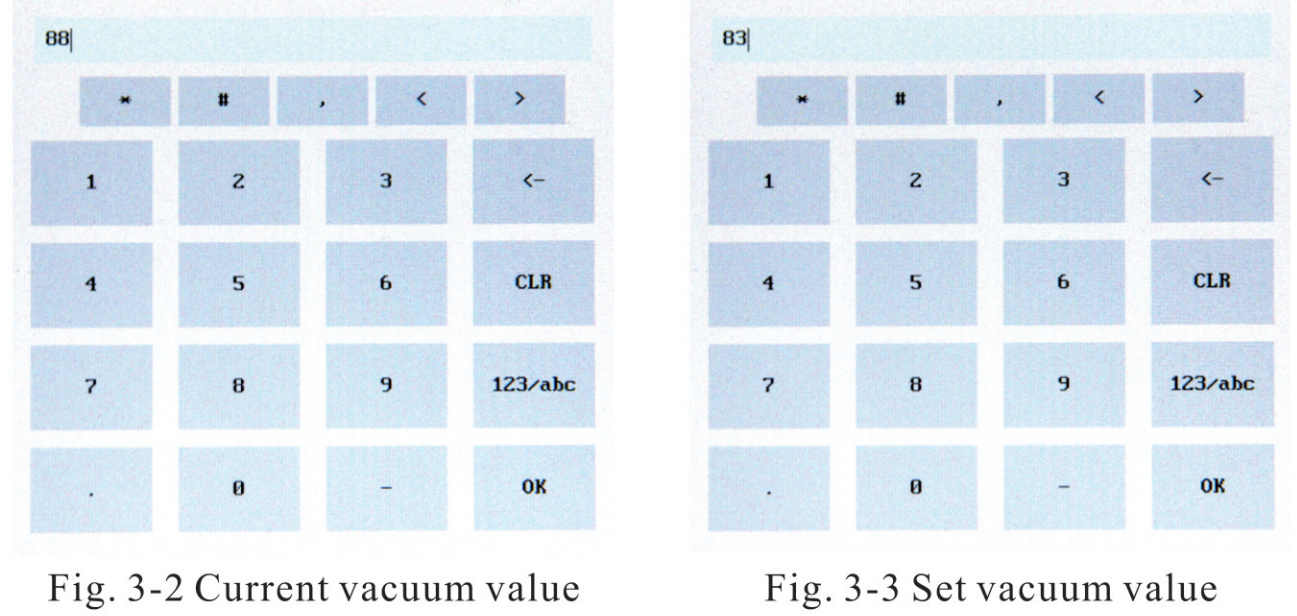
[진공 값 설명 테이블]
- 현재 값 (Current value): 무부하 상태(자재를 집지 않았을 때)의 노즐 진공 값
- 설정 값 (Set value): 자재를 성공적으로 집었는지 판단하기 위해 시스템에 설정한 기준값
- 발생 값 (Occurrence value): 생산 과정에서 실제 자재를 집었을 때 발생하는 진공 값
- 발생 값 > 설정 값: 자재 흡착이 실패했거나 편차가 심하다고 판단하여, 자재를 버리고 다시 집습니다.
- 발생 값 < 설정 값: 자재 흡착이 정상으로 판단되어 마운팅을 진행합니다.
- 주의: 노즐 모델이 변경되면 진공 값이 달라지므로 다시 테스트하고 설정해야 합니다.
3-4 노즐 보정 (Nozzle calibration)
1. 십자 커서 보정
"Start calibration"을 클릭하면 십자 커서 보정 안내 팝업이 나타납니다. "OK"를 누르고 "location"을 클릭하면 커서가 보정 포인트 좌표를 자동으로 찾습니다. 커서를 보정 포인트에 맞게 조정한 후 "OK"를 눌러 저장합니다.
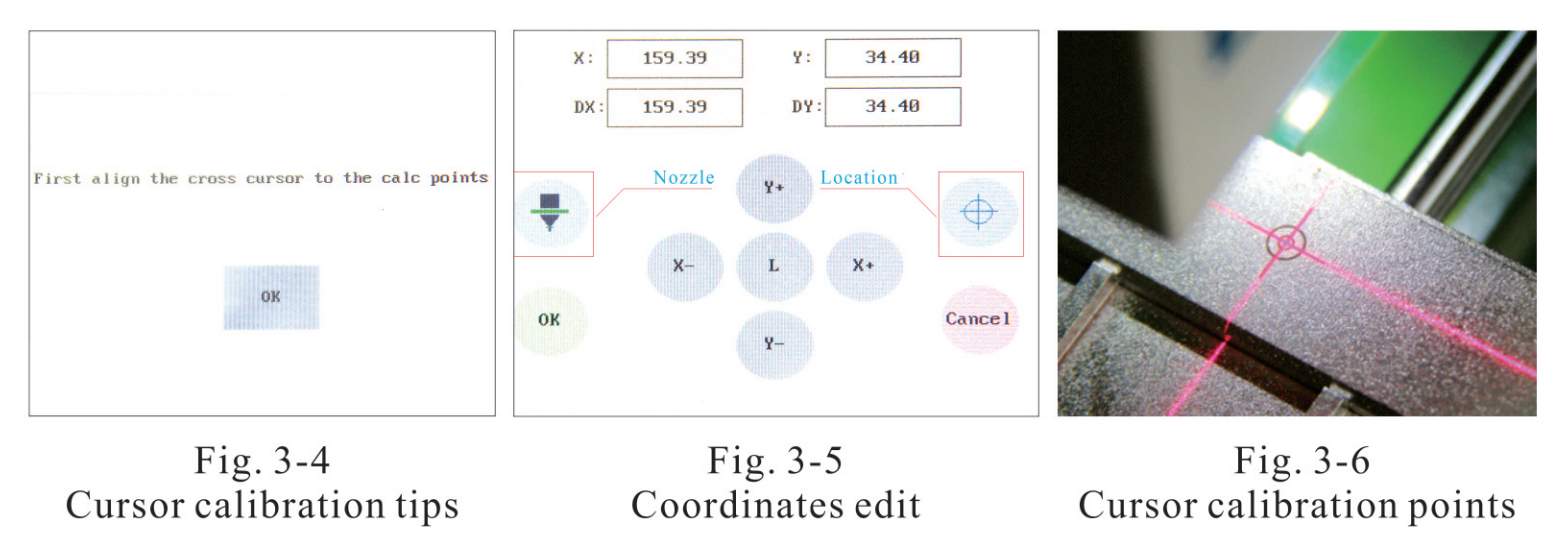
2. 1# 노즐 좌표 보정
- 십자 커서 보정 후 자동으로 1# 노즐 보정 안내가 뜹니다.
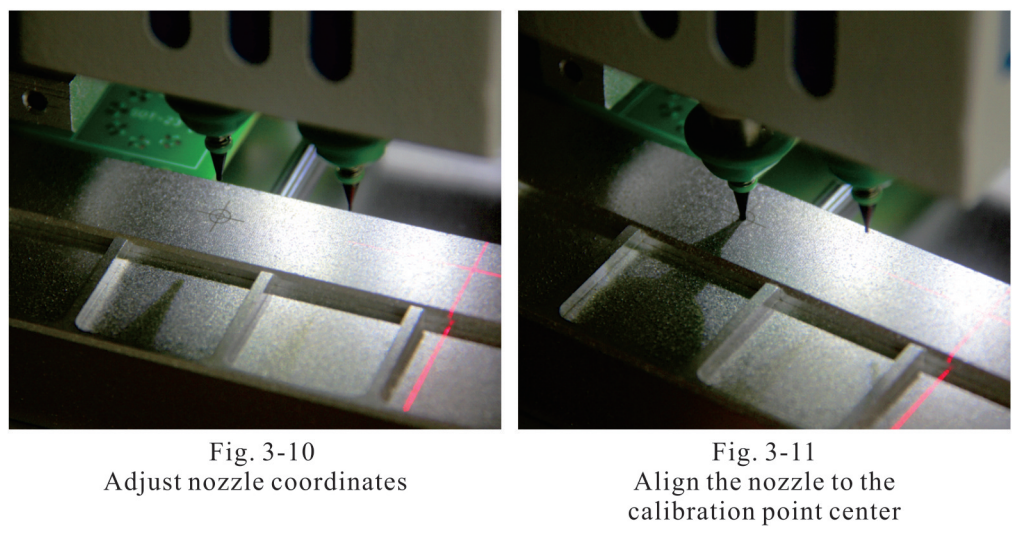
- "OK"를 클릭하여 좌표 편집창을 띄운 후 **"location"**을 누르면 1# 노즐이 보정 포인트 상단으로 자동 이동합니다.
- **"nozzle"**을 클릭하여 노즐을 내린 후 보정 포인트와의 위치 편차를 확인하고 조정합니다.
- "OK"를 눌러 저장하면 노즐이 자동으로 180도 회전합니다. 회전 후에도 동일한 방법으로 좌표를 다시 수정하십시오.
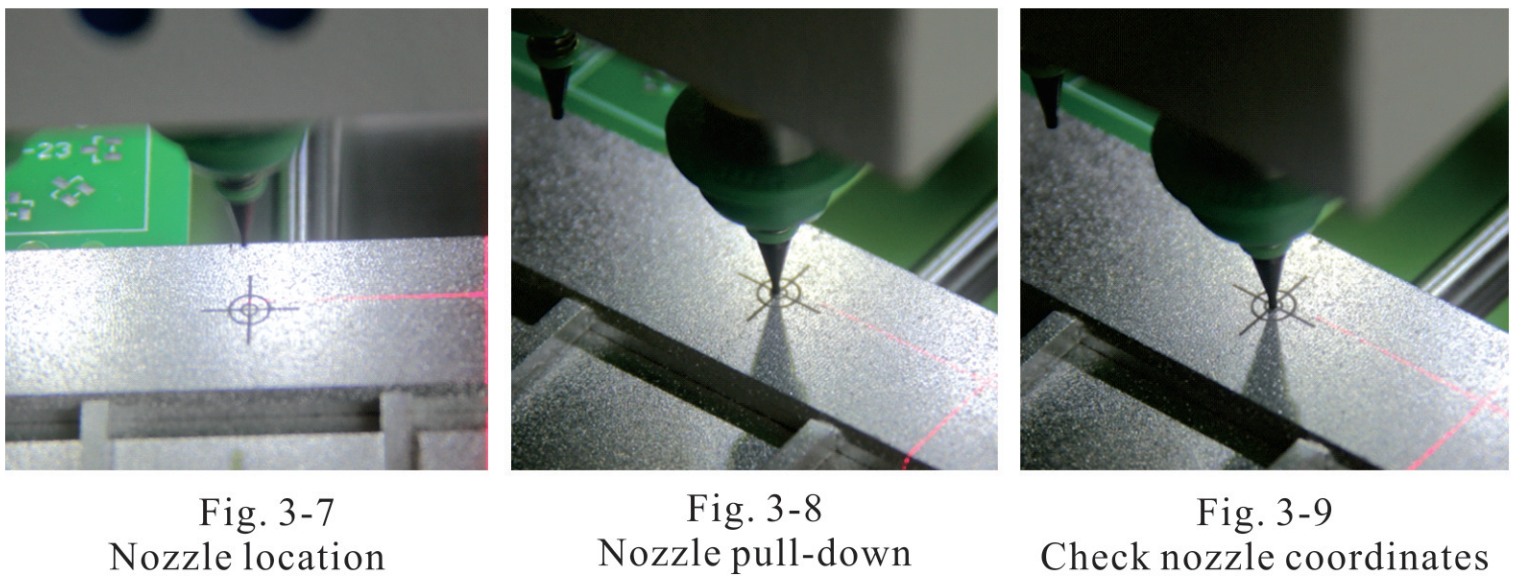
3. 2# 노즐 좌표 보정
- 1# 노즐 보정 완료 후 2# 노즐 보정 안내가 뜹니다.
- 위와 동일하게 "location"으로 이동, "nozzle"로 내려서 편차 확인 및 조정을 진행합니다.
- "OK"를 눌러 저장 후, 180도 회전한 상태에서도 좌표를 다시 수정하여 보정을 마무리합니다.
# 노즐 좌표 보정 절차
- 십자 커서 보정 후, 기계가 자동으로 1# 노즐 좌표 보정 안내를 표시합니다.
- "OK"를 클릭하여 좌표 편집창을 띄운 후, "location"을 클릭하면 1# 노즐이 보정 포인트 상단으로 자동 이동합니다.
- "nozzle"을 클릭하여 1# 노즐을 보정 포인트로 내린 후, 노즐과 보정 포인트 사이의 위치 편차를 확인합니다.
- 좌표를 보정 포인트에 정확히 맞게 조정한 후 "OK"를 클릭하여 저장합니다.
- 확인 후 1# 노즐은 자동으로 180도 회전하며, 회전 후에도 동일한 방법으로 좌표를 수정해야 합니다.
3. 2# 노즐 좌표 보정 절차
- 1# 노즐 보정이 완료되면 기계가 자동으로 2# 흡입 노즐 좌표 보정 안내를 표시합니다.
- "OK"를 클릭하고 "location"을 눌러 2# 노즐을 보정 포인트 상단으로 이동시킵니다.
- "nozzle"을 클릭하여 노즐을 내린 후 위치 편차를 확인하고 조정합니다.
- 좌표 조정 후 "OK"를 눌러 저장합니다.
- 2# 노즐 역시 자동으로 180도 회전하며, 회전 후의 좌표를 위의 방법대로 다시 한번 수정하여 보정을 완료합니다.
제4장 프로그램 편집 (Chapter 4 Program Edit)
4-1 PCB 소스 파일 편집
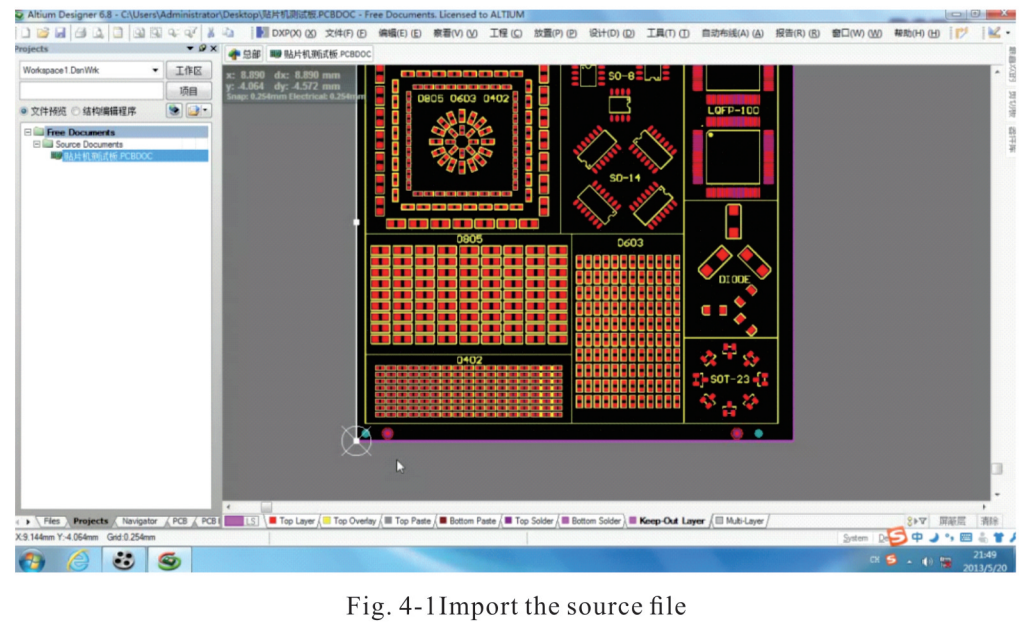
- PC에서 DXP(Altium Designer)로 작업된 PCB 파일을 실행하여 불러옵니다.
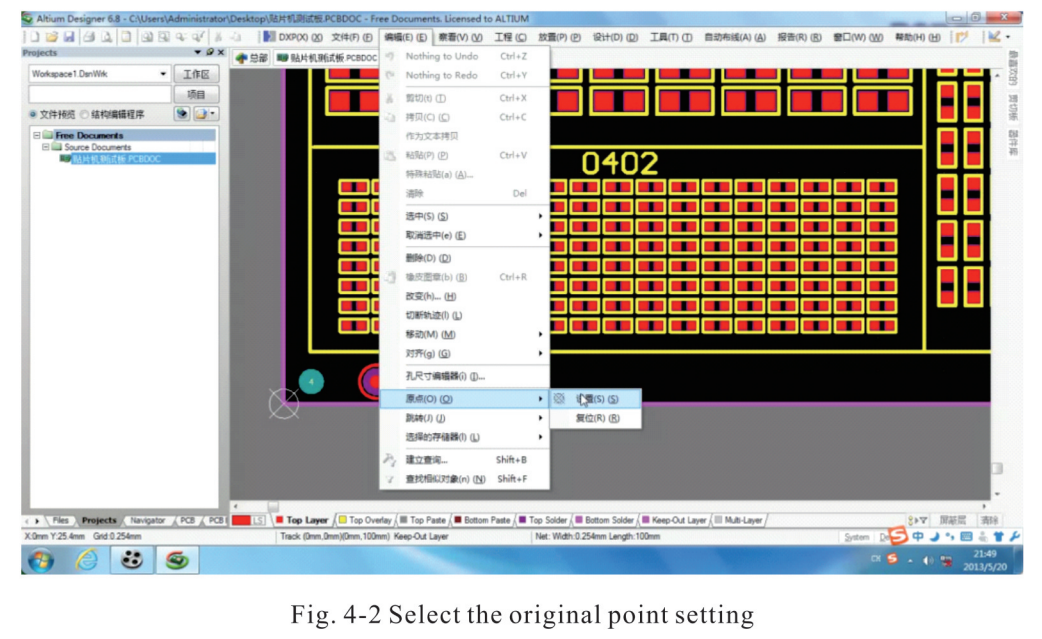
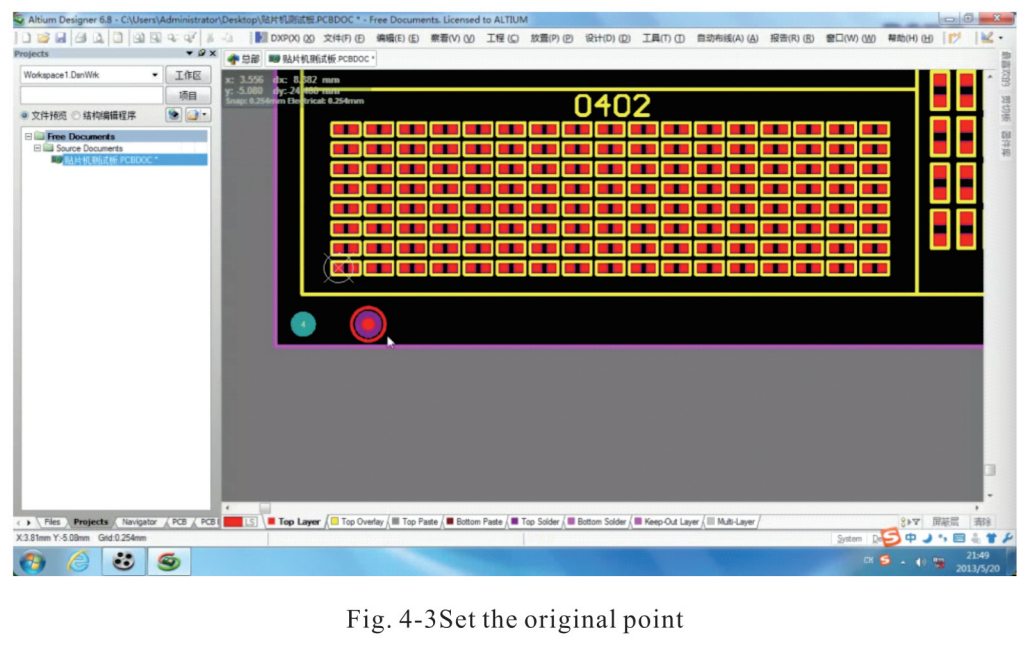
- 원점 설정: "edit - original point - setting"을 클릭하고, 구성 요소의 **왼쪽 하단 솔더 조인트(납땜부)**에 정렬하여 원점으로 설정합니다.
2. 요소(부품) 좌표 추가 및 조정
- 숫자의 왼쪽에 있는 "+" 버튼을 클릭하여 요소를 추가하거나, 오른쪽에 있는 "-" 버튼을 클릭하여 요소를 삭제할 수 있습니다.
- 이를 통해 실제 좌표값에 맞게 부품 데이터를 리스트에 등록합니다.
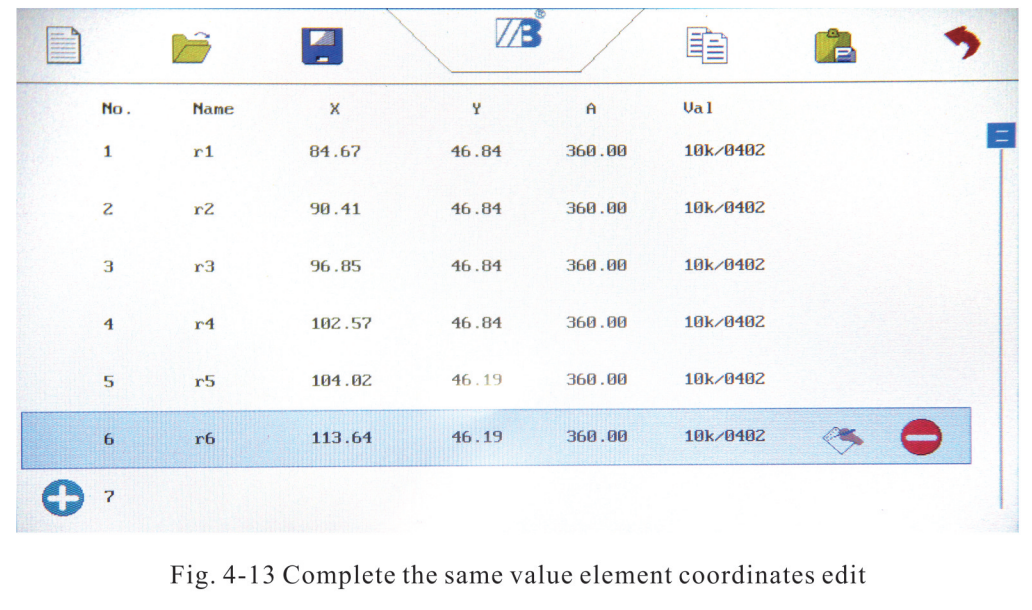
- 화면상의 테이블 항목 설명:
- No.: 순번
- Name: 부품 명칭
- X / Y: 해당 부품의 좌표값
- A (Angle): 부품의 마운팅 각도 (기본 360.00 혹은 0.00)
- Val: 부품의 값 또는 규격 (예: 10k/0402)

3. 공정 라인 편집 (Processing line edit)
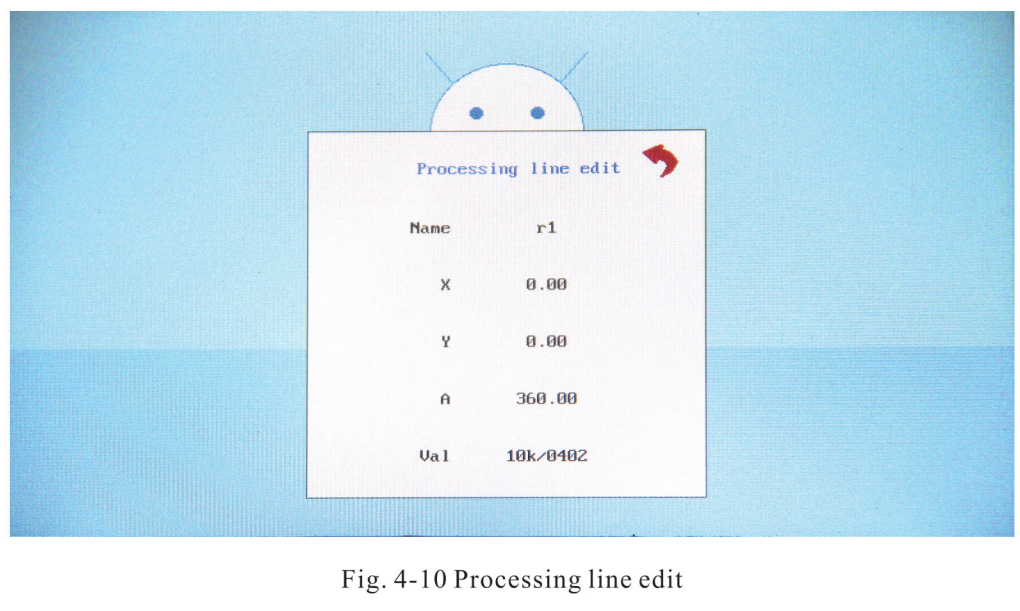
- 목록에서 편집하고자 하는 1번(NO.1) 요소를 선택한 후, 우측의 "edit" 버튼을 클릭하여 공정 라인 편집 화면으로 진입합니다.
- 편집 화면 세부 항목 (Fig. 4-10):
- Name: 부품의 이름 (예: r1)
- X / Y: 해당 부품이 배치될 정확한 좌표값
- A: 부품이 배치될 회전 각도
- Val: 부품의 세부 사양 (이미지 예시에는 10k/0402로 설정되어 있음)
4. 좌표 미세 조정 및 저장
- 화면에서 X 또는 Y 좌표를 클릭하면 좌표 편집창 팝업이 나타납니다.
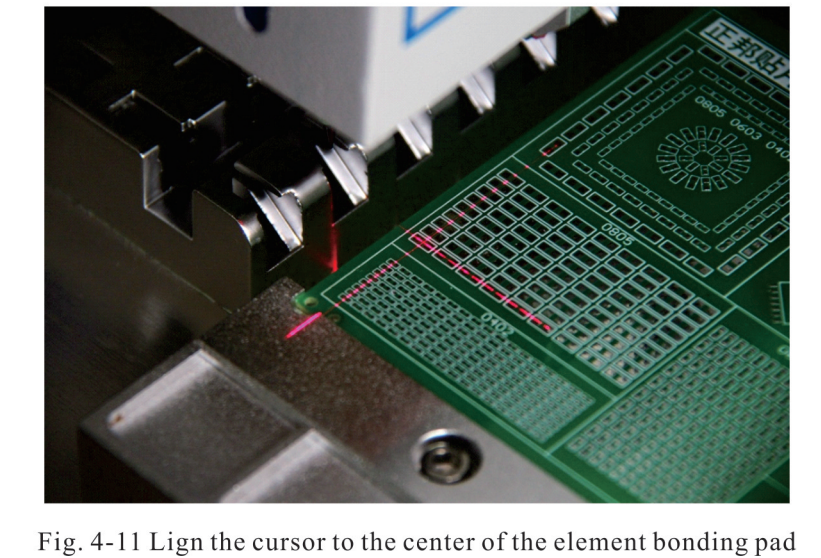
- 십자 커서를 실제 PCB 보드의 부품 장착 위치로 이동시킵니다. 이때 이동 속도는 H(고속)/L(저속) 버튼으로 전환할 수 있습니다.
- 십자 커서를 부품 본딩 패드(납땜 패드)의 중심에 오도록 미세하게 조정한 후, **"OK"**를 클릭하여 해당 좌표를 저장합니다.
- (그림 4-11 설명: 부품 본딩 패드 중심에 커서를 맞추는 모습)
5. 장착 각도 입력 및 완료
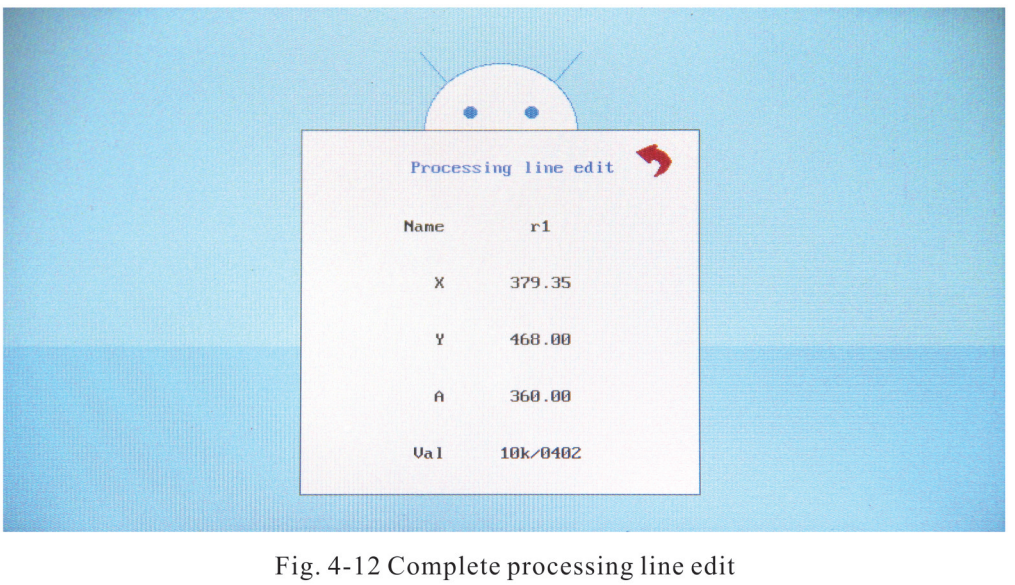
- A 좌표(각도) 항목에 해당 부품의 장착 각도를 입력합니다.
- 이 과정을 마치면 첫 번째 요소(부품)의 좌표 편집이 모두 완료됩니다.
- (그림 4-12 설명: 좌표(X: 379.35, Y: 468.00)와 각도 입력이 완료된 공정 라인 편집 화면)
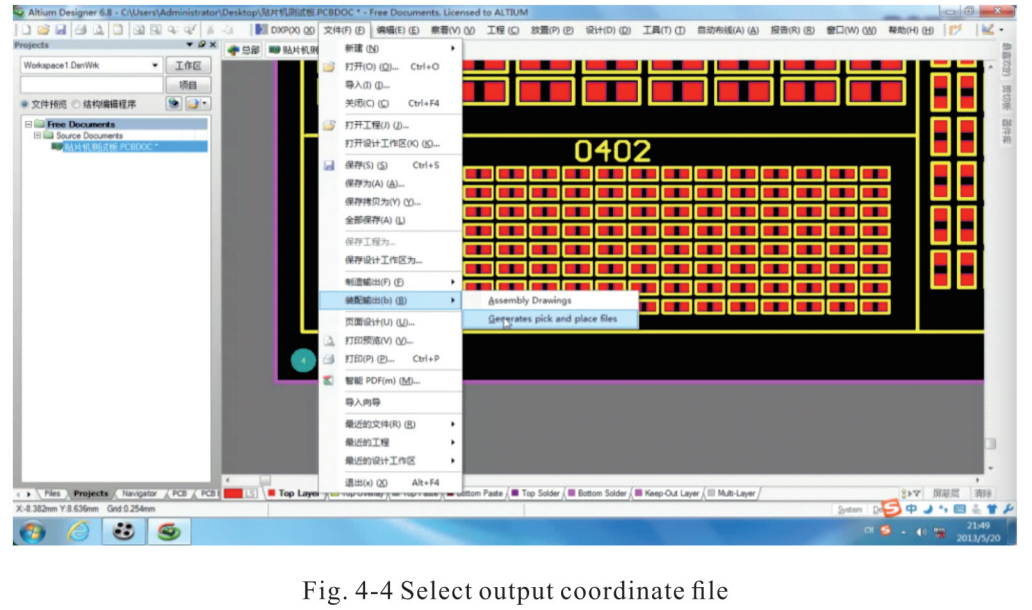
좌표 파일 출력 선택 (Fig. 4-4)
- Altium Designer 메뉴에서 "Generates pick and place files"(자재 배치 파일 생성)를 선택하여 출력 좌표 파일을 생성합니다.
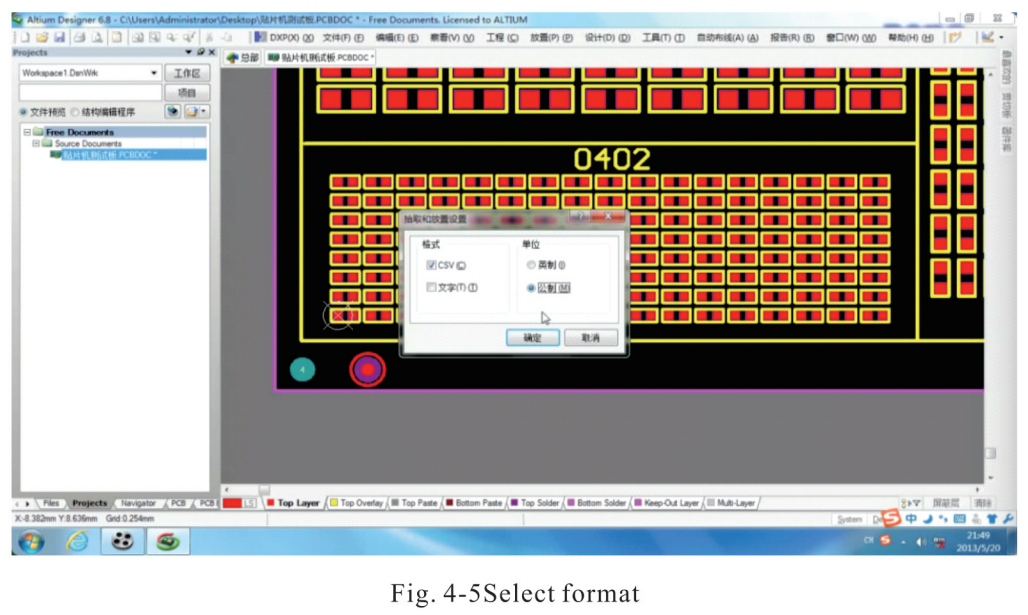
형식 및 단위 설정 (Fig. 4-5)
- 출력할 파일의 상세 설정을 진행합니다:
- 형식(Format): CSV를 선택합니다.
- 단위(Unit): Metric(미리미리 단위)을 선택합니다.
- 설정을 마친 후 **"OK"**를 클릭하면 CSV 좌표 파일이 생성됩니다
파일 저장 및 확인
- 출력된 파일은 원본 PCB 소스 파일과 동일한 폴더에 저장됩니다.
- 생성된 CSV 파일은 엑셀(EXCEL) 소프트웨어와 호환되므로, 필요한 경우 엑셀에서 직접 파일을 열어 데이터를 확인하거나 수정할 수 있습니다.
4. CSV 파일 불러오기
- PC에서 생성한 CSV 좌표 파일을 기본 제공된 SD 카드에 복사한 후, 칩 마운터 장비에 SD 카드를 삽입합니다.
- 장비 화면에서 "file edit" 모드로 전환한 후, **"import"**를 클릭하여 해당 CSV 파일을 불러옵니다.
- 그림 4-6: 파일 리스트에서 원하는 파일을 선택하여 여는 모습
- 그림 4-7: 파일이 성공적으로 불러와져 부품 리스트(이름, 좌표, 각도 등)가 표시된 화면

4-2 CSV 파일 온라인 생성 및 편집
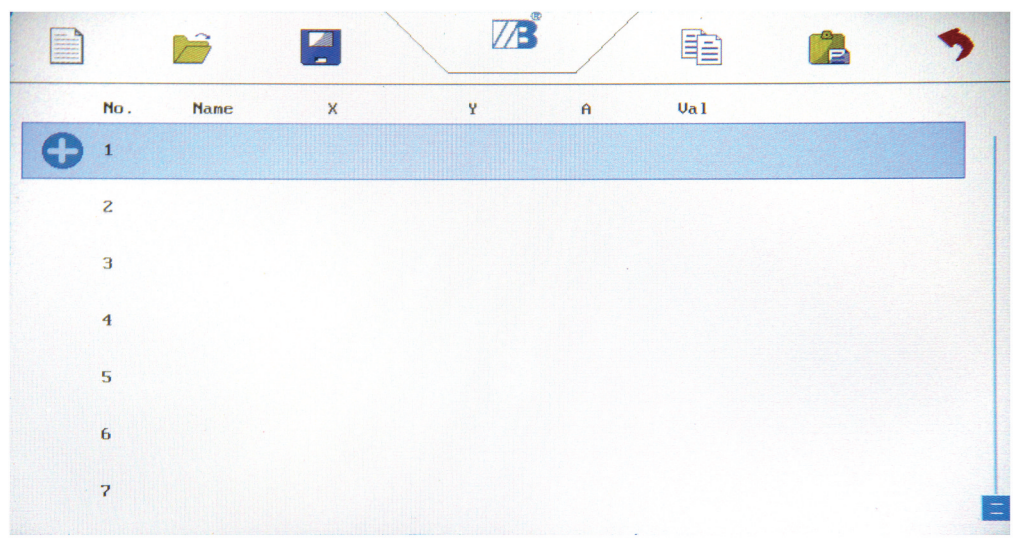
- 기존 파일을 불러오는 대신 장비에서 직접 새 파일을 만들 수도 있습니다.
- "file edit" 모드를 선택합니다.
- 화면 왼쪽 상단의 "new file" 버튼을 클릭합니다.
- **"yes"**를 클릭하여 새로운 빈 파일을 생성합니다.
-
- 그림 4-8: 부품 데이터가 없는 깨끗한 상태의 새 파일 화면
6. 동일 부품 정보 복사 및 붙여넣기
- 파일 편집 인터페이스로 돌아가 부품 정보를 복사합니다.
- 실제 동일한 값을 가진 부품의 수량에 맞춰 해당 좌표 자리에 정보를 붙여넣습니다.
7. 두 번째 요소(NO.2) 편집 및 반복
- 목록에서 2번(NO.2) 요소를 선택하고 우측의 "edit" 버튼을 클릭하여 공정 라인 편집 화면으로 들어갑니다.
- 부품 이름 수정: 필요에 따라 부품 이름을 수정합니다 (이름이 중요하지 않다면 무시 가능).
- 좌표 설정: X 또는 Y 좌표를 클릭한 후, 십자 커서를 PCB 보드상의 현재 부품이 장착될 실제 중심 위치로 이동시켜 좌표를 확인하고 저장합니다.
- 편집이 끝나면 다시 파일 편집 인터페이스로 돌아가 동일한 방식으로 나머지 부품들의 좌표를 편집합니다.
8. 기타 요소 편집
- 1번과 2번 요소를 편집했던 방식과 동일하게 다른 모든 부품의 좌표를 편집합니다.
⚠️ 주의 사항 (Attention)
- 커서 위치: PCB 보드상의 커서 위치가 곧 부품이 마운팅될 위치입니다. 따라서 가능한 한 빨리 부품 본딩 패드의 정중앙에 오도록 가장 좋은 위치로 조정해야 합니다.
- 부품 규격(Scale) 값: 입력하는 부품 규격 값은 대소문자를 포함하여 피더(feeder)에 설정된 값과 반드시 일치해야 합니다. 일치하지 않을 경우 생산 시스템에서 해당 부품을 매칭할 수 없습니다.
728x90반응형